メンターポイント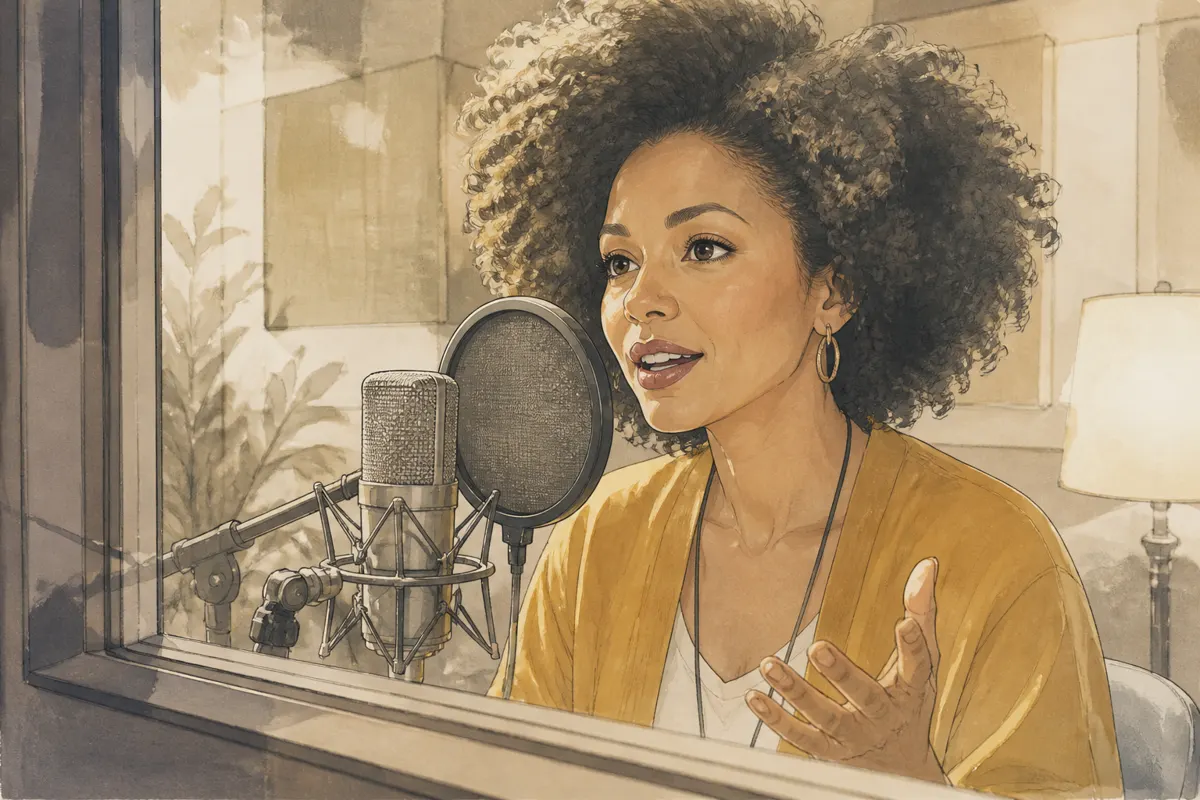
顔を出したくない人や、撮影が苦手な人は、スライドと画面収録に声を重ねる形で講座を作れます。パソコン1台とマイクがあれば始められ、操作説明や資料の解説に特に向いています。
この記事では、スライドの作り方、録画の手順、見やすくするコツ、そして気をつけたい注意点を順に紹介します。
画面収録の講座が向いている内容
画面収録は、「画面を見ながら説明すれば伝わる内容」に向いています。たとえば、表計算ソフトの使い方、デザインソフトの操作、資料の作り方、ウェブサービスの設定方法などです。
顔出しの動画に比べて、撮影の準備が少なく、部屋の明るさや服装を気にしなくて済みます。声だけに集中できるので、話すのが苦手な人でも続けやすい形です。
一方で、人の表情が見えないため、親しみやすさは伝わりにくくなります。冒頭で自己紹介の画像を出す、話し方にやわらかさを持たせるなどの工夫で補います。
スライドは、1枚に1つのことだけ載せる
スライドは、文字を詰め込みすぎないのが基本です。1枚に載せる内容は1つだけにし、文字は大きく、短くします。
作るときの目安は次のとおりです。
- 1枚の文字数は、おおむね50字以内にする
- 文字は、後ろの席からでも読める大きさにする
- 色は3色程度に絞る
- 図や画面写真を使って、文章を減らす
細かい説明は、話す声で補います。スライドに書いてあることをそのまま読み上げると、見る人は文字を先に読み終えて、飽きてしまいます。
スライドの作成には、無料で使える資料作成ソフトがいくつもあります。使いやすさや機能は、それぞれ違うので、試してみて自分に合うものを選びます。
録画の手順
画面を録画する方法は、パソコンの標準機能や、無料の録画ソフトがあります。手順は、おおむね次のとおりです。
- 録画の範囲を決める(画面全体か、一部か)
- マイクが入る設定になっているか確認する
- 通知を切り、不要なウィンドウを閉じる
- 短く試し録りをして、音と画面を確かめる
- 本番を録画する
通知を切るのは、とても大切です。メールやメッセージの通知が画面に出ると、個人情報が映り込むことがあります。デスクトップに置いたファイル名や、ブラウザのタブにも気をつけます。
録画は、単元ごとに分けて撮ります。間違えたら、少し間を置いてから言い直し、あとで編集して切り取ります。
声を聞き取りやすくするコツ
声は、講座の品質を大きく左右します。マイクは、口から10〜20センチほどの距離に置きます。近すぎると息の音が入り、遠すぎると反響が増えます。
話す速さは、普段の会話よりやや遅めを意識します。1文を短く区切り、文の間に少し間を入れると、聞き取りやすくなります。
操作の説明では、「今、右上のボタンを押します」のように、いま何をしているかを声に出すと、見る人が迷いません。マウスの動きが速いと追いきれないので、ゆっくり動かします。
注意したいこと
画面に映る内容には、権利と個人情報の両方に気を配る必要があります。
- 他人の作った画像や文章、音楽を無断で映さない
- ソフトやサービスの画面を載せるときは、利用規約を確認する
- 自分の名前、メールアドレス、顧客情報が映り込んでいないか見直す
ソフトの画面は、アップデートで見た目が変わることがあります。販売ページに、収録時のバージョンや時期を書いておくと、あとで画面が違っても混乱を防げます。
見る人が飽きない工夫
画面収録の講座は、動きが少なく、見る人が飽きやすい形でもあります。次の工夫で、最後まで見てもらいやすくなります。
- 1本の動画を、10分以内に収める
- 画面の中で注目してほしい所を、枠や矢印で示す
- 重要な操作の前に「ここがポイントです」と一言添える
- 説明のたびに、画面を少し動かして変化をつける
特に、画面の一部を拡大する工夫は、小さな文字が読みにくい場面で役立ちます。編集ソフトの拡大機能を使えば、操作する部分だけを大きく映せます。
顔を出さない場合の工夫
顔を出さない講座では、見る人との距離が遠くなりがちです。その距離を縮めるために、冒頭の自己紹介を丁寧にします。どんな経験をもとに教えるのか、何を大事にして作ったのかを、短く正直に話します。
実績を盛るのは避けます。「3か月間、毎日記録をつけて試した」のような事実を、そのまま伝えれば十分です。誇張した自己紹介は、後から買った人の不信につながります。
また、アイコンや名前は一貫して使うと、覚えてもらいやすくなります。イラストを使う場合は、自分で描いたものか、商用利用が許されたものにします。
音声の編集で整える
声の録音には、息の音や口の音が入りやすいです。編集ソフトのノイズを減らす機能や、音量をそろえる機能を使うと、聞きやすさが向上します。強くかけすぎると不自然な声になるので、少しずつ試して調整してください。
BGMを入れる場合は、声を邪魔しない小さな音量にします。使う音楽は、商用利用が許可されているものか、自分で作ったものに限ります。
資料を一緒に渡す
動画だけでなく、使ったスライドや手順のメモをPDFで渡すと、見返しやすくなります。動画は時間をかけて見直す必要がありますが、資料なら一目で確認できるからです。
資料には、動画の要点、手順の番号、よくある失敗を載せます。動画の内容と食い違いがないよう、公開前に両方を見比べて確認します。
また、画面収録の講座では、受講する人が手元で同じ操作を試せるよう、練習用のファイルを付ける方法もあります。実際に手を動かすと、理解が深まります。練習用ファイルは、個人情報や権利に問題がない内容で作ります。
画面収録の講座は、更新しやすいことも利点です。ソフトの画面が変わったら、該当する単元だけを撮り直して差し替えられます。講座全体を作り直さなくて済むよう、単元を細かく分けて保存しておくと、あとの更新が楽になります。
最初の数本は、細部の仕上がりより、最後まで通して作る経験を重視してください。1本作れば、スライドの量や話す速さの感覚がつかめます。
録画したデータは、元のファイルとスライドを一緒に保存しておくと、後の修正が楽になります。
画面収録の講座を続けて作ると、スライドの型や、話し方の型が自然に決まってきます。冒頭の挨拶、題名の出し方、終わりの一言を毎回同じにすると、見る人が安心できますし、自分の編集の手間も減ります。型は、最初の数本を作りながら、少しずつ固めていけば十分です。
次にやること
今日は、3枚のスライドを作ってみてください。1枚目が題名、2枚目が「このあと学べること」、3枚目が最初の単元の内容です。
その3枚を使って、3分間だけ画面収録をします。録画した動画をイヤホンで聞き、声の大きさ、速さ、画面の見やすさを確認します。気になる点を1つ直して、もう一度録画すると、本番の収録に自信がつきます。道具や操作に慣れることが、最初の目標です。